Vizitko pripravite v končni velikosti. Če želite dvostranski tisk, nam pošljite en PDF, v katerem sta sprednja in zadnja stran shranjeni zaporedno.
Datoteka
PDF, 1 ali 2 strani
Dodatek za porezavo
3 mm + markerji za porezavo
Varen odmik besedila
Priporočeno vsaj 3–5 mm
Končni PDF za tisk na papir
Markerji za porezavo + 3 mm bleeda na vseh robovih. Ozadje podaljšajte čez končni rob v območje bleeda.
Izjema: pri točnem formatu A4 ali A5 z belim ozadjem markerji in bleed niso potrebni.
Nastavite končno velikost
Primer: za vizitko 85 × 55 mm nastavite dokument na 85 × 55 mm. Z dodanimi 3 mm za porezavo bo območje z ozadjem merilo 91 × 61 mm. Oznake za obrez ležijo še zunaj tega območja.
Dodajte bleed in odmaknite besedilo
Barvo in fotografije, ki segajo do roba, razširite v dodatek za porezavo. Ime, telefon in logotip naj ostanejo vsaj 3–5 mm znotraj končnega roba.
Preverite obe strani vizitke
Obe strani naj imata isto velikost in pravilno orientacijo. QR-kodo preizkusite v dejanski velikosti in ohranite dovolj praznega prostora okoli nje.
!
Pošljite nam en motiv na stran PDF-ja. Razpored vizitk na tiskarski list uredimo pri nas, zato jih v datoteki ne razporejajte večkrat na list A4.
Letak ali vabilo pripravite v velikosti, ki jo želite natisnjeno. Za dvostranski tisk nam pošljite en PDF: najprej sprednjo, nato zadnjo stran.
Datoteka
PDF v končnem formatu
Dodatek za porezavo
3 mm + markerji za porezavo
Fotografije
Priporočeno 300 ppi pri 1 : 1
Končni PDF za tisk na papir
Markerji za porezavo + 3 mm bleeda na vseh robovih. Ozadje podaljšajte čez končni rob v območje bleeda.
Izjema: pri točnem formatu A4 ali A5 z belim ozadjem markerji in bleed niso potrebni.
Izberite format letaka ali vabila
Za A5 nastavite 148 × 210 mm, za A6 pa 105 × 148 mm. Prave mere preverite v nastavitvah dokumenta, saj predogled na zaslonu ni dovolj za določitev formata.
Odmaknite besedilo in pomembne podatke
Besedilo naj bo vsaj 3–5 mm od roba. Datum, lokacija, spletni naslov in QR-koda morajo ostati dobro berljivi tudi v dejanski velikosti.
Shranite eno tiskovino na stran PDF-ja
Ne dodajajte več letakov na isti list in ne rišite okvirja za rez v grafiko. V izvoznih nastavitvah vključite dodatek za porezavo in oznake za obrez.
!
Če želite tisk do roba, ozadje razširite čez črto reza. Dodatek naj bo nadaljevanje vaše grafike; bel pas okoli končne postavitve tega ne nadomesti.
Pred oblikovanjem nam sporočite odprti in zaprti format ter želeni način zgibanja: en pregib, harmonika ali zavihovanje navznoter. Z veseljem vam pomagamo določiti razpored polj.
Datoteka
PDF: zunanjost + notranjost
Dodatek za porezavo
3 mm + markerji za porezavo
Razpored polj
Po potrjenem načrtu zgibanja
Končni PDF za tisk na papir
Markerji za porezavo + 3 mm bleeda na vseh robovih. Ozadje podaljšajte čez končni rob v območje bleeda.
Izjema: pri točnem formatu A4 ali A5 z belim ozadjem markerji in bleed niso potrebni.
Z nami uskladite vrsto zgiba
Polja pri zavihovanju navznoter niso nujno enako široka. Pred oblikovanjem prosite za razpored polj, prilagojen papirju in izvedbi.
Pripravite zunanjost in notranjost
Prva stran PDF-ja naj pokaže celotno zunanjost, druga celotno notranjost. Posameznih polj ne oddajajte kot ločenih strani.
Preverite vrstni red z zloženim vzorcem
Osnutek natisnite doma, ga prepognite in preverite naslovnico ter vrstni red. Besedilo odmaknite tudi od pregibov. Vodila za zgib naj ne ostanejo v tiskovni grafiki.
!
Pri zgibu navznoter polja niso nujno enako široka. Pred oblikovanjem z nami potrdite mere, da se bo zloženka pravilno zaprla.
Pošljite posamezno nalepko, ne cele pole z razporejenimi kopijami. Pri več motivih jasno navedite količino za vsakega.
Ločite grafiko in pot reza
Pri izrezu po obliki naj bo pot reza sklenjena vektorska krivulja, ločena od grafike. Poimenovanje posebne barve in nastavitve reza uskladimo pred izvozom. Če poti ne znate pripraviti, pošljite še prikaz želene oblike.
Sporočite, kje želite belo barvo
Na prosojni ali barvni podlagi bela ni samoumevna. Napišite, kje želite belo podlago ali belo barvo; ločitev pripravimo po dogovoru. Barva podlage lahko spremeni videz odtisa.
!
Pot reza ločite od grafike in jo pred oddajo uskladite z nami. Običajna črna črta okoli motiva se lahko natisne, zato sama po sebi ne določa izreza.
Najprej izberite končni format, papir in vrsto vezave. Skupaj uskladimo notranji rob, število strani in širino hrbtišča, da bo datoteka ustrezala izbrani izvedbi.
Vsebina
En PDF, posamezne strani
Platnica
Ločen PDF po naši predlogi
Dodatek za porezavo
Vsebina: 3 mm + markerji; platnica po načrtu
Končni PDF za tisk na papir
Markerji za porezavo + 3 mm bleeda na vseh robovih. Ozadje podaljšajte čez končni rob v območje bleeda.
Izjema: pri točnem formatu A4 ali A5 z belim ozadjem markerji in bleed niso potrebni.
Vsebino shranite po vrstnem redu branja
Izvozite posamezne strani (Pages), ne parov (Spreads). Vključite tudi namerne prazne strani. Pri vezavi s sponkami mora biti skupno število strani deljivo s 4; druge vezave imajo svoje zahteve.
Pustite dovolj prostora za vezavo
Odmik besedila je odvisen od izbrane vezave. Pri motivih čez sredino se del slike lahko skrije ali prekine; pomembnih obrazov in napisov ne postavljajte v pregib.
Z nami uskladite mere platnice
Plašč običajno sestavljajo zadnja platnica, hrbtišče in sprednja platnica. Pred oblikovanjem z nami potrdite širino hrbtišča. Pri trdi vezavi so potrebni tudi zavihki, zato 3 mm dodatka ni dovolj. Tiskane vezne liste nam pošljite ločeno.
!
Pri štetju strani upoštevajte, da ima en list dve strani. Zahteve glede večkratnika 4 so odvisne od vezave; pred pripravo jih preverite z nami.
Pri pripravi upoštevajte navodila svoje fakultete. Ko nalogo shranite iz Worda v PDF, preverite vse strani – pri pretvorbi se lahko spremenijo prelomi, kazalo ali pisave.
Format
Običajno A4: 210 × 297 mm
Tisk
Enostranski ali dvostranski
Robovi
Po fakulteti in izbrani vezavi
Končni PDF za tisk na papir
Markerji za porezavo + 3 mm bleeda na vseh robovih. Ozadje podaljšajte čez končni rob v območje bleeda.
Izjema: pri točnem formatu A4 ali A5 z belim ozadjem markerji in bleed niso potrebni.
Preverite format in vsebino PDF-ja
Preverite, da je dokument res A4 in ne Letter. Oddajte končno različico brez komentarjev in vidnih sledljivih sprememb. Preverite naslovnico, kazalo, številke strani in vse priloge.
Določite enostranski ali dvostranski tisk
Pri dvostranskem tisku potrebujete ustrezne zrcalne robove in pravilen začetek poglavij. Prazne strani vključite namensko ali jasno opišite, kje jih je treba dodati.
Podatke za platnico pošljite posebej
Navedite točno besedilo, barvo platnice in črk, število izvodov ter morebitni napis na hrbtišču. Za klasično nalogo z belimi robovi ne dodajajte oznak za obrez ali dodatka za porezavo.
!
Pri diplomi potrebujete ob vezavi več prostora kot pri običajnem obrezu letaka. Robove določite po navodilih fakultete in izbrani vezavi.
Izberite format fotoknjige in način priprave. Vsebino lahko oblikujete sami po dogovorjeni predlogi ali pa nam pošljete fotografije za postavitev.
Fotografije
Izvirne datoteke
Lastna postavitev
PDF po potrjeni predlogi
Platnica
Ločeno, po načrtu vezave
Končni PDF za tisk na papir
Markerji za porezavo + 3 mm bleeda na vseh robovih. Ozadje podaljšajte čez končni rob v območje bleeda.
Izjema: pri točnem formatu A4 ali A5 z belim ozadjem markerji in bleed niso potrebni.
Pošljite izvirne fotografije
Uporabite originalne datoteke iz fotoaparata ali telefona. Posnetki zaslona in slike, shranjene iz klepetov, imajo pogosto manj podrobnosti.
Določite vrstni red in napise
Fotografije smiselno poimenujte, npr. 01_morje.jpg, 02_druzina.jpg. Dodajte želene napise in navedite fotografije, ki jih ne smemo izpustiti.
Pri lastnem oblikovanju uporabite predlogo
Ozadja podaljšajte v dodatek za porezavo. Obraze in besedilo odmaknite od robov ter sredine knjige. Posamezne strani ali razprte pole izvozite točno tako, kot določa potrjena predloga za izbrano fotoknjigo.
!
Za jasen odtis pošljite čim bolj kakovostne izvirne fotografije. Povečevanje majhne slike ali sprememba nastavitve na »300 dpi« ne povrne izgubljenih podrobnosti.
Za vabila, menije, sedežni red in kartice z imeni pripravite ločene datoteke. Poimenujte jih po izdelkih, da bomo vedeli, kaj želite natisniti in v kateri velikosti.
Datoteke
Ločeno po izdelkih in velikostih
Dodatek za porezavo
3 mm + markerji za porezavo
Seznam imen
Preglednica ali urejeno besedilo
Končni PDF za tisk na papir
Markerji za porezavo + 3 mm bleeda na vseh robovih. Ozadje podaljšajte čez končni rob v območje bleeda.
Izjema: pri točnem formatu A4 ali A5 z belim ozadjem markerji in bleed niso potrebni.
Za vsak izdelek navedite mere in količino
Za vsakega navedite format, količino, papir in morebitni pregib, luknjo ali izrez. Pred oblikovanjem preverite tudi, ali vabilo ustreza kuverti.
Pripravite seznam imen
Za vsakega gosta uporabite svojo vrstico. Pri sedežnem redu dodajte mizo. Jasno označite šumnike in posebne znake; pošljite en dokončen seznam.
Z nami uskladite posebne učinke
Beli tisk, zlati ali srebrni učinek ter poseben izrez potrebujejo prilagojeno pripravo. Rumen odtenek v PDF-ju sam po sebi ne ustvari kovinskega učinka.
!
Pred oddajo še enkrat preverite datum, uro, naslove in imena. Priporočamo, da jih prebere še druga oseba. Tehnična priprava ne nadomesti lekture.
Sporočite nam končno velikost, namen uporabe in želeni material. Zahteve za ločljivost fotografij so odvisne od velikosti izdelka in razdalje, s katere ga boste gledali.
Datoteka
PDF, praviloma v merilu 1 : 1
Fotografije
Ločljivost glede na velikost in ogled
Načrti
Jasno navedeno merilo tiska
Končni PDF za tisk na papir
Markerji za porezavo + 3 mm bleeda na vseh robovih. Ozadje podaljšajte čez končni rob v območje bleeda.
Izjema: pri točnem formatu A4 ali A5 z belim ozadjem markerji in bleed niso potrebni.
Preverite končno velikost
Za plakat A2 nastavite 420 × 594 mm. Če zaradi velikosti delate v zmanjšanem merilu, to jasno napišite v imenu datoteke in naročilu.
Preverite fotografije pri končni velikosti
Za bližnji ogled ciljajte na kakovostne fotografije, praviloma okoli 150–300 ppi pri končni velikosti. Za večje prikaze se o ustrezni ločljivosti dogovorimo glede na razdaljo gledanja. Logotipi naj bodo, če je mogoče, vektorski.
Pri načrtih navedite merilo
Izvozite čitljive črte in besedilo. Napišite, ali je treba ohraniti točno merilo, ter navedite zlaganje in vezavo. Samodejno prilagajanje strani lahko spremeni merilo.
!
Končni PDF mora imeti markerje za porezavo in 3 mm bleeda na vseh robovih. Izjema je točen format A4 ali A5 z belim ozadjem. Pri kaširanju, okvirjih in drugih dodelavah z nami preverite še morebitne dodatne zahteve.
Pred oblikovanjem izberite vrsto koledarja ali planerja, format in vezavo ter morebitno luknjo za obešanje. Pri nas preverite potreben prostor za vezavo in druge dodatke.
Datoteka
PDF v pravilnem vrstnem redu
Obrez
3 mm + markerji za porezavo
Območje vezave
Po potrjeni predlogi
Končni PDF za tisk na papir
Markerji za porezavo + 3 mm bleeda na vseh robovih. Ozadje podaljšajte čez končni rob v območje bleeda.
Izjema: pri točnem formatu A4 ali A5 z belim ozadjem markerji in bleed niso potrebni.
Pridobite predlogo za izbrano izvedbo
Načrt naj določa prostor za spiralo, obešanje ali stojalo. Besedilo in obrazi ne smejo segati v območje prebojev.
Preverite datume in praznike
Preverite leto, dneve v tednu, število dni in praznike. Če uporabite predlogo iz prejšnjega leta, poleg letnice preverite tudi celoten razpored datumov.
Uredite vrstni red in orientacijo strani
Vsak list oziroma stran naj bo v pravilnem zaporedju. Dodajte naslovnico ter označite, ali je tisk eno- ali dvostranski in kako se listi obračajo.
!
Ob spirali ali luknji potrebujete več prostora, kot je priporočenih 3–5 mm ob običajnem rezu. Pri teh delih upoštevajte predlogo izbrane vezave.
Ob datoteki nam sporočite izdelek, barvo tekstila ter položaj in velikost potiska. Pripravo uskladimo glede na izbrano tehniko in material.
Logotipi in napisi
Prednost imajo vektorske datoteke
Fotografski motiv
Kakovostna slika; prosojnost po potrebi
Velikost
Širina potiska v cm ali mm
Pošljite motiv in prikaz položaja
Fotografija majice z nalepljenim motivom je lahko prikaz položaja, za tisk pa pošljite še sam motiv.
Preverite prosojnost ozadja
Če belega pravokotnika ne želite, naj bo ozadje dejansko prosojno. JPG prosojnosti ne podpira. Za motiv s prosojnostjo je lahko primeren PNG; format pred oddajo uskladite s tehniko tiska.
Določite velikost in položaj potiska
Npr. »potisk spredaj, širina 24 cm«. Za napise in logotipe pošljite vektorski PDF z vdelanimi pisavami ali pisavami v krivuljah. Barvni profil in drobne detajle uskladimo glede na tehniko.
!
Pri pripravi za tekstil oznake za obrez, 3 mm dodatka in zrcaljenje niso splošne zahteve. Uporabite jih le, če tako določajo navodila za izbrano tehniko.
Najprej izberite model skodelice ali drug darilni izdelek. Nato pri nas preverite mere oziroma predlogo za pripravo, saj imajo izdelki različne tiskovne površine.
Format
Po predlogi izbranega izdelka
Fotografije
Izvirne, dovolj velike
Položaj
Jasno označena želena stran
Preverite velikost tiskovne površine
Tiskovna površina je odvisna od modela, ročaja in tehnologije. Pred oblikovanjem nam sporočite izbrani izdelek, da z vami potrdimo ustrezne mere oziroma predlogo.
Določite položaj glede na ročaj
Pri skodelici opišite položaj glede na ročaj ali dodajte preprost prikaz. Pri več imenih pošljite jasen seznam in količino vsake različice.
Pošljite čitljivo, nezrcaljeno grafiko
Fotografije oddajte v izvirni kakovosti, napise pa skrbno preverite. Motiva ne zrcalite, razen če je to izrecno zahtevano v prejeti predlogi.
!
Uporabite predlogo za izbrani model skodelice. Če pripravljate magnete, priponke ali druga darila, pred oblikovanjem preverite njihovo tiskovno površino.
Na primeru vizitke vam pokažemo, kam naj sega ozadje in kje naj ostaneta besedilo ter logotip.
Primer vizitke 85 × 55 mm. Ozadje se nadaljuje 3 mm čez črno črto reza; ta dodatek se odreže.
Shematski prikaz; ni v dejanski velikosti.
1
Dodatek za porezavo BLEED
Ozadje sega 3 mm čez končni rob na vsaki strani. Ta del odrežemo, da ob robu ne ostane neželena bela črta.
2
Končni rob REZ
Tu bo izdelek obrezan. Dokument nastavite v želeni končni velikosti, dodatek pa dodajte v nastavitvah za izvoz.
3
Varen odmik VSEBINA
Besedilo in logotipe odmaknite praviloma vsaj 3–5 mm navznoter. Pri vezavi, pregibih ali luknjah potrebujete več prostora.
Ozadje podaljšajte čez končni rob.
Besedilo in logotipe pa umaknite v notranjost.
PREVERITE TUDI
Fotografije, barve in pisave
AaAa
Ločljivost fotografij
Pri manjših tiskovinah je priporočilo 300 ppi pri končni velikosti. Majhne slike povečava ne izostri. Logotip pošljite v vektorski obliki, če jo imate.
CMYK
Barve za tisk
Za običajen tisk na papir uporabite CMYK po dogovorjenih nastavitvah. Zelo žive barve RGB se lahko pri tisku spremenijo. Za barvno občutljive izdelke vprašajte za poskusni odtis.
Aa Šš Žž
Pravilno shranjene pisave
Pisave naj bodo vdelane v PDF ali po dogovoru pretvorjene v krivulje. Po izvozu preverite tudi šumnike. Izvirno datoteko za urejanje shranite zase.
03 / SHRANJEVANJE DATOTEKE
Kako shraniti PDF za tisk
Izberite program, v katerem ste pripravili datoteko. Poimenovanja nastavitev se lahko razlikujejo glede na različico.
Uporabljate Word? Za običajne dokumente izvozite PDF v kakovosti za tisk in preverite postavitev. Navodila za diplome →
Shranjevanje PDF-ja iz Canve
Za tiskovine na papir z obrezom. Pri diplomi, tekstilu in izdelkih po predlogi upoštevajte njihove posebnosti.
Prava velikost in prikazan živi rob
Dokument ustvarite v končni velikosti v mm ali cm. V meniju Datoteka poiščite nastavitve prikaza živega roba (Show print bleed). Ozadja razširite do zunanjega roba tega območja.
Prenos v kakovosti za tisk
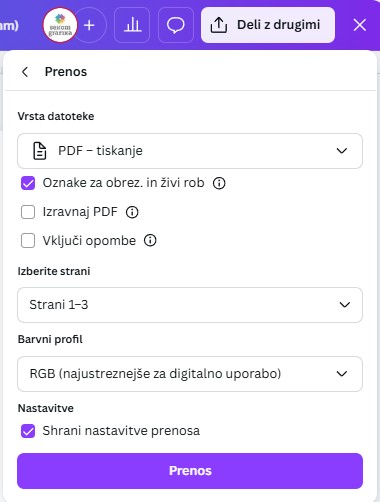
Izberite Deli z drugimi → Prenos → PDF za tisk (PDF Print). Pri tiskovinah, ki se obrežejo, označite Oznake za obrez in živi rob (Crop marks and bleed).
Deli z drugimi → Prenos → PDF – tiskanje → Oznake za obrez in živi rob. Na sliki je izbran RGB; za tisk izberite CMYK, če je na voljo v vašem paketu.
Barve in končni pregled
Če je v vašem paketu na voljo, izberite CMYK. Če možnosti ni, nam povejte, da je PDF v RGB. Preneseni PDF odprite in preverite pisave, slike, število strani ter ozadja ob robovih.
Za lažje branje kliknite sliko in jo povečajte. Posnetki prikazujejo različico programa, v kateri smo pripravili navodila, zato se lahko videz vaših nastavitev nekoliko razlikuje.
Canvin dodatek za porezavo je prednastavljen. Ne povečujte osnovne velikosti dokumenta še enkrat za 6 mm. Izravnavanje PDF-ja ni isto kot dodajanje porezave; uporabite ga po dogovoru in preverite rezultat.
Za večstranske tiskovine, knjige in natančno postavitev.
Nastavite dokument
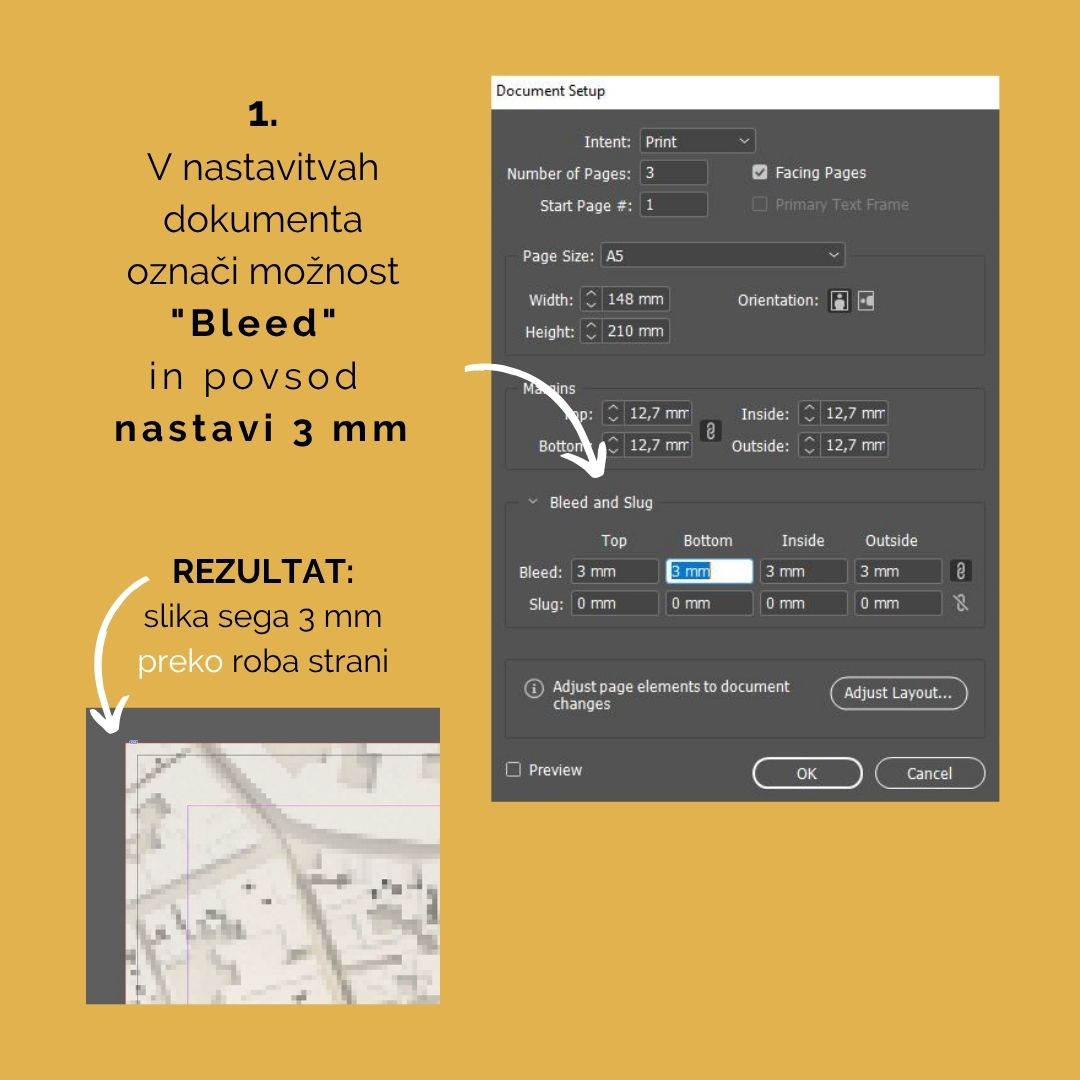
Končni format določite v Document Setup, Bleed pa praviloma na 3 mm. Ozadja morajo dejansko segati do črte dodatka. Preverite povezave do slik, manjkajoče pisave in prelivanje besedila.
Document Setup → Bleed and Slug → Bleed: 3 mm na vseh štirih robovih. Ozadje razširite do zunanje črte dodatka.
Izvozite tiskovni PDF
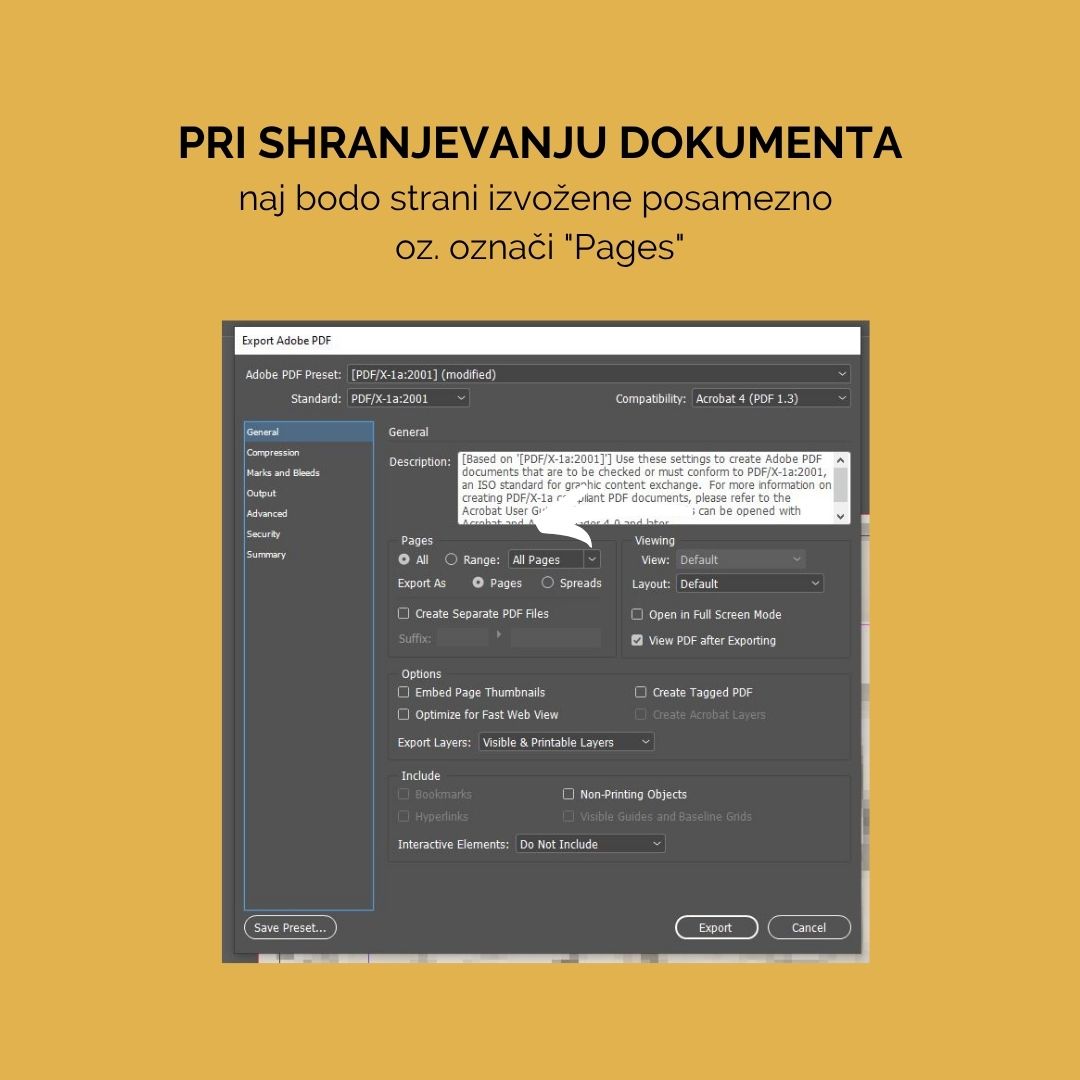
File → Export → Adobe PDF (Print). Za vsebino knjige izberite Pages, ne Spreads. Prednastavitev PDF-ja in barvni profil pred izvozom uskladite z nami.
Export Adobe PDF → General → Export As: Pages. Prikazana prednastavitev PDF/X je primer; za vaše naročilo jo uskladite z nami.
Vključite dodatek in oznake
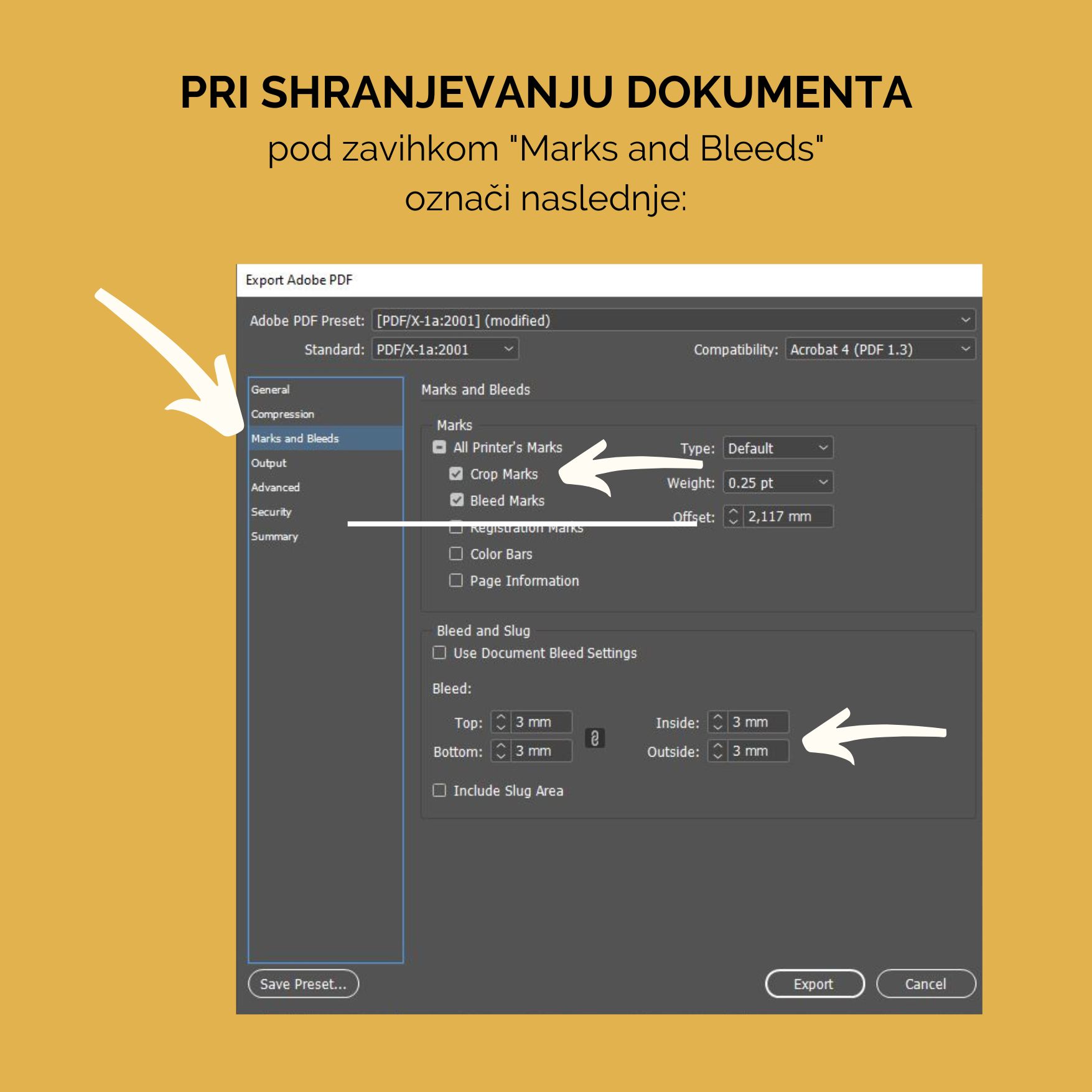
V Marks and Bleeds vključite Crop Marks in Use Document Bleed Settings. Oznake naj bodo zunaj območja dodatka. Preglejte izvoženi PDF, posebej notranje robove pri soočenih straneh.
Marks and Bleeds → Crop Marks; na sliki so vključene tudi Bleed Marks. Spodaj vnesite 3 mm ali vključite Use Document Bleed Settings, če je dokument pravilno nastavljen. Odmik oznak (Offset) prilagodite, da so zunaj dodatka; ne prepisujte vseh številk s slike.
Za lažje branje kliknite sliko in jo povečajte. Posnetki prikazujejo različico programa, v kateri smo pripravili navodila, zato se lahko videz vaših nastavitev nekoliko razlikuje.
Facing Pages je način postavitve v programu. Pages ali Spreads pa določa, kako se strani izvozijo v PDF. To sta različni nastavitvi.
Za vizitke, logotipe, nalepke in druge vektorske motive.
Pripravite artboard v končni velikosti
V Document Setup nastavite ustrezen Bleed, za običajen obrez praviloma 3 mm. Grafiko podaljšajte do roba dodatka. Vsako stran ali motiv pripravite na svojem artboardu.
Shranite kot Adobe PDF
Uporabite Save As oziroma Save a Copy → Adobe PDF. Izberite ustrezne artboarde. Prednastavitev in barvni profil pred izvozom uskladite z nami.
Preverite dodatke in pisave
V Marks and Bleeds vključite oznake za obrez ter dokumentov dodatek za porezavo. Pisave vdelajte ali po dogovoru pretvorite v krivulje; urejevalno izvirno različico shranite posebej.
Pri nalepkah in posebnem tisku se pred pripravo z nami dogovorite o poteh reza in ločitvah barv. Imena posebnih barv in plasti prilagodite dogovoru za vaše naročilo.
PDF naj vsebuje pravo velikost strani in grafiko tudi zunaj reza.
Preverite format in grafiko
Stran nastavite na končno velikost. Ozadja razširite 3 mm čez rob. Preverite uporabljene pisave, velikost fotografij in vse strani dokumenta.
Objavite v PDF
File → Publish to PDF → Settings. Izberite strani, ki jih želite oddati. Nastavitve stiskanja naj ohranijo dovolj podrobnosti za končno velikost tiska.
Dodajte porezavo
V zavihku Prepress vključite Bleed limit in vnesite 3 mm. Dodajte Crop marks. Nato odprite izvoženi PDF in preverite, ali je dodatek res zapolnjen z grafiko.
Poimenovanje ukazov se lahko razlikuje med različicami in jeziki programa. Ključni so končni format, dejansko podaljšano ozadje in ustrezen izvoz.
Pred uporabo preverite, da predloga ustreza izbranemu izdelku. Vodila za rez in pregib niso del tiskovne grafike.
POGOSTA VPRAŠANJA
Odgovori na pogosta vprašanja
Ali je dovolj, da pošljem povezavo do Canve?
Za tisk nam pošljite PDF, izvožen iz Canve. Povezavo do oblikovanja lahko dodate, če se dogovorimo za popravke, vendar poleg nje potrebujemo tudi PDF. Dostop do oblikovanja uredite, kadar je potreben za sodelovanje.
Ali lahko pošljem samo JPG ali PNG?
Za samostojne fotografije in nekatere motive na darilih lahko uporabite JPG ali PNG. Za tiskovine z besedilom, natančnimi merami ali več stranmi nam pošljite PDF. JPG ne podpira prosojnega ozadja, PNG pa ga lahko.
Sem v PDF dodal/-a 3 mm, pa je okoli grafike bel rob. Je to v redu?
Če želite tisk do roba, mora ozadje segati tudi v dodatek za porezavo. Samo vključena nastavitev bleeda še ne razširi grafike. V programu podaljšajte ozadje ali fotografijo čez črto končnega reza in PDF ponovno shranite.
Ali bo tisk povsem enak kot na zaslonu?
Barve na zaslonu in na papirju se lahko razlikujejo. Na odtis vplivajo barvni profil, papir in tehnika tiska, posebej opazne pa so lahko razlike pri zelo svetlih in nasičenih barvah. Če vam je barvna natančnost posebej pomembna, z nami pred naročilom preverite možnost poskusnega odtisa.
Kaj če datoteke ne znam pripraviti?
Z veseljem vam pomagamo. Pošljite nam obstoječo datoteko ali opišite izdelek, format in količino. Nato se dogovorimo, kakšno pomoč pri oblikovanju ali tehnični pripravi potrebujete, ter uskladimo obseg in ceno dela.
Kaj naj napišem ob oddaji datoteke?
Ob datoteki nam sporočite izdelek, končni format, količino, material, eno- ali dvostranski tisk, vezavo oziroma dodelavo, želeni rok in kontakt. Končno različico jasno označite. Za večje datoteke nam lahko pošljete povezavo za prenos.